

Transformez vos photos en éléments de décor
(et dites adieu aux arrière-plans moches !)
Aujourd’hui, on s’attaque à un gros morceau. Un sujet qui fait parfois peur, mais qui, une fois maîtrisé, vous donne l’impression d’être un magicien de l’image (ou au moins un Jedi du clic). On va parler du Détourage. ✂️
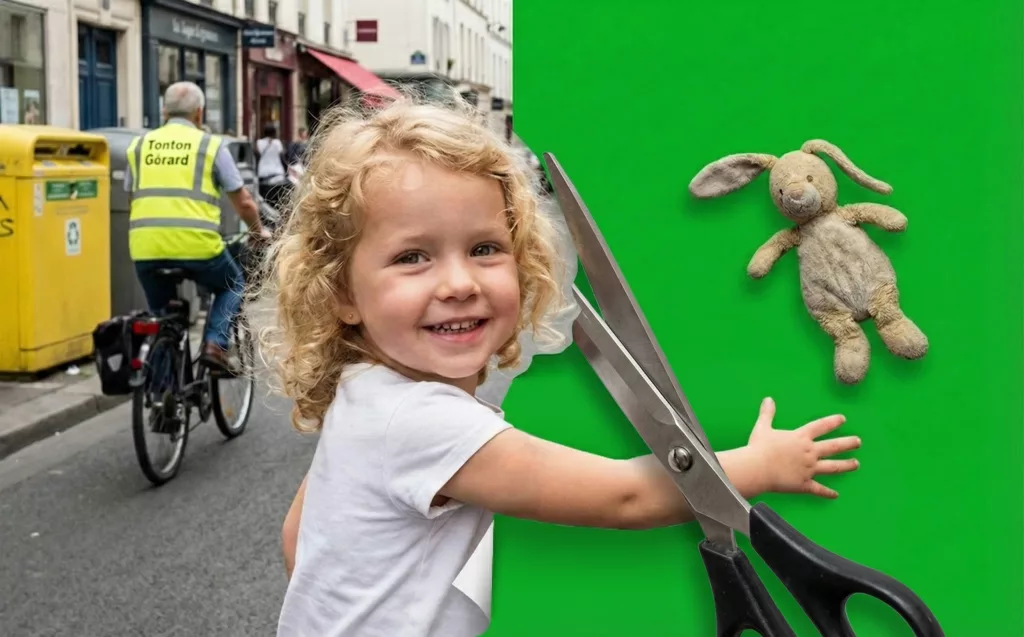
Vous connaissez cette situation ? Vous avez pris la photo parfaite de votre petit dernier. Il sourit, il n’a pas de chocolat sur les joues, la lumière est divine. MAIS… en arrière-plan, il y a cette poubelle jaune fluo qui gâche tout. Ou alors, Tonton Gérard qui fait une grimace en mangeant une chips. C’est là que le détourage intervient pour sauver votre chef-d’œuvre !
Dans cet article, on va voir comment transformer vos photos classiques en véritables éléments de décor, stickers ou embellissements grâce aux outils de Studio-Scrap. Préparez votre souris, ça va découper !
Le Détourage : C’est quoi cette bête-là ?
Avant de cliquer partout, petite minute “théorie” (promis, c’est rapide).
Le détourage, c’est l’action d’isoler un sujet (une personne, une fleur, un chat, une part de gâteau…) pour supprimer tout ce qu’il y a autour. Contrairement au recadrage qui garde un rectangle, le détourage suit les courbes de votre sujet.
Pourquoi c’est génial ?
Parce que cela transforme une simple photo rectangulaire en un objet “flottant” que vous pouvez poser n’importe où sur votre page. Une fois détourée et enregistrée au format PNG (le format magique qui gère la transparence), votre photo devient un embellissement à part entière.
Détourage vs Masques/gabarits : Le duel
Dans Studio-Scrap, vous utilisez souvent des masques (ces formes noires où l’on glisse la photo) ou les gabarits. C’est super, mais c’est comme regarder à travers une fenêtre : le cadre a une forme (cœur, étoile), mais l’image reste “entière” derrière. Le détourage, c’est différent : c’est comme si vous preniez une paire de ciseaux pour découper la silhouette exacte de votre sujet. C’est de la chirurgie esthétique pour photo !
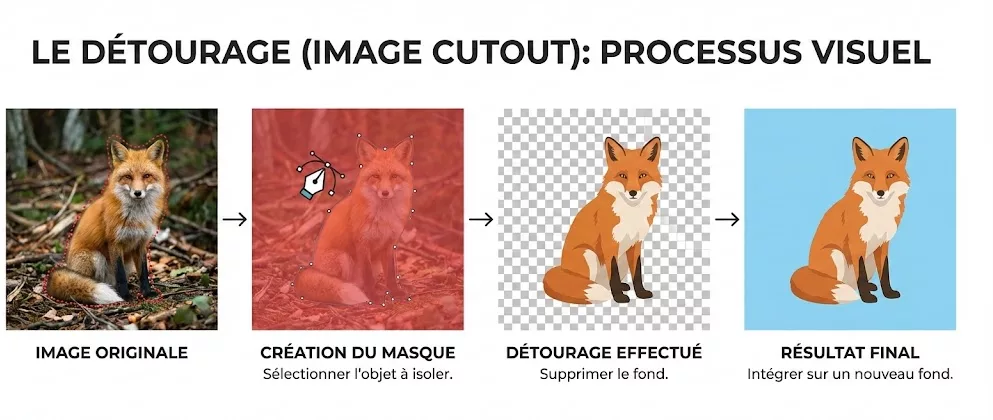
L'Arsenal de Studio-Scrap : Choisissez votre arme
Studio-Scrap n’est pas venu les mains vides. Pour accéder au bloc opératoire, il faut sélectionner votre photo, puis cliquer sur l’icône Outil de retouche dans la barre d’outils flottante . Une fois dans cette fenêtre, direction l’onglet Découpage (celui avec les ciseaux, logique !).
Voici les outils à votre disposition, du plus “vite fait” au plus “raffiné” :
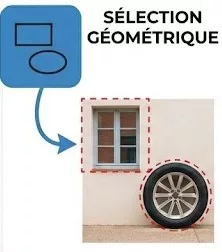
A. Les Formes Géométriques (Le "Vite Fait, Bien Fait")
Vous avez l’outil Rectangle et l’outil Ellipse.
C’est pour qui ? Pour ceux qui sont pressés ou qui veulent juste faire un médaillon rapide.
Le principe : Vous cliquez, vous glissez, et hop, tout ce qui dépasse du cercle ou du carré disparaît. C’est propre, c’est net, mais ce n’est pas du “vrai” détourage artistique. On l’utilise pour isoler un visage rapidement, par exemple.
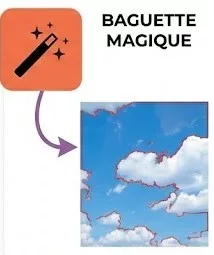
B. La Baguette Magique (Le "Quitte ou Double")
Ah, la fameuse sélection automatique par couleur.
Le principe : Vous cliquez sur une zone (disons, le ciel bleu), et le logiciel sélectionne tout ce qui est du même bleu.
Le piège : Si votre sujet porte un t-shirt bleu sur un fond de ciel bleu… couic ! Le t-shirt disparaît avec le ciel.
Mon conseil : Utilisez-la uniquement si vous avez un sujet très contrasté sur un fond uni (genre une fleur rouge sur de la neige). Sinon, fuyez, pauvres fous !
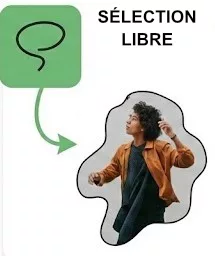
C. LA SéLECTIoN LIBRE ou LASSO (Le "Main Levée")
L’outil de sélection libre à main levée.
Le principe : Vous dessinez le contour avec votre souris comme si c’était un crayon.
Le problème : À moins d’être chirurgien ou d’avoir une tablette graphique de compétition, faire ça à la souris donne souvent un résultat tremblotant. On dirait que vous avez découpé votre photo après trois cafés trop serrés. À utiliser pour des effets “grunge” ou “papier déchiré”, mais pas pour de la précision.
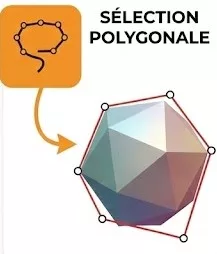
D. La Sélection Polygonale (Le "Connecte les points")
Là, on commence à parler sérieusement.
Le principe : Vous cliquez point par point tout autour de votre sujet. Le logiciel trace des lignes droites entre chaque clic.
L’astuce de pro : Plus vous faites de points rapprochés, plus la courbe sera jolie. C’est l’outil parfait pour les objets aux formes géométriques ou anguleuses (une boîte, un bâtiment).
La zen attitude : Il faut de la patience. Beaucoup de patience. Et surtout, n’oubliez pas de fermer la boucle avec un clic droit à la fin !
La Star du Show : Le Détourage Semi-Automatique
Mesdames et Messieurs, voici LA fonctionnalité qui va changer votre vie de scrapeur/euse. Si vous ne devez en retenir qu’une, c’est celle-ci. Elle se cache dans l’outil Retouches puis le bouton Détourage semi-automatique.
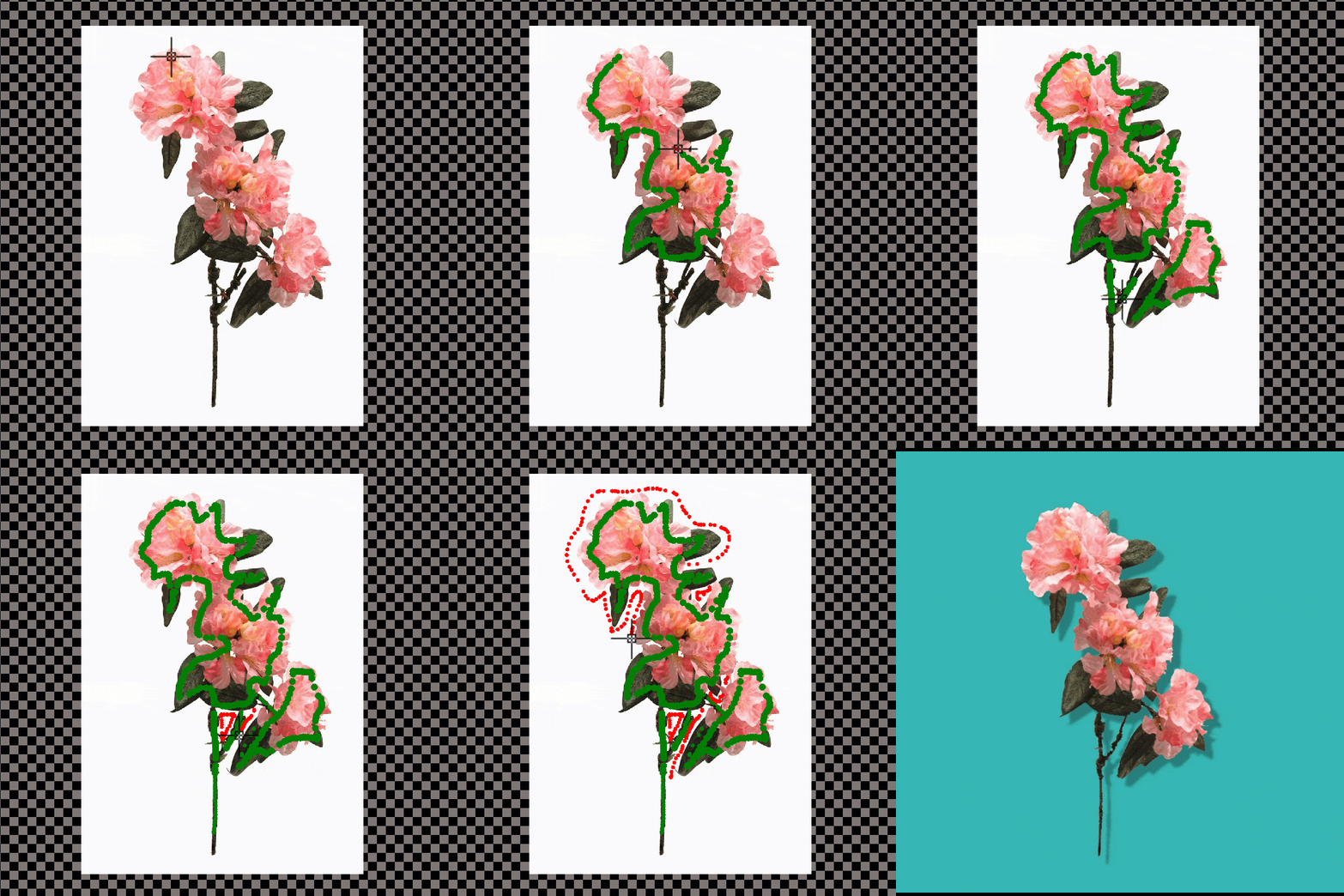
Oubliez la galère de suivre le contour pixel par pixel. Ici, on travaille avec des zones “on garde” / “on ne garde pas”.
Comment ça marche ? (Le tuto dans le tuto)
La Magie opère : Studio-Scrap va calculer la différence entre vos zones vertes et vos zones rouges et va essayer de trouver le contour exact. Et franchement… il est très fort parce que vous l’avez guidé simplement, mais surement. C’est pas de la magie, c’est de l’entraide !
Les finitions (Le peaufinage) : Si le logiciel a mangé un pétale de la fleur ou a laissé un bout du fond, pas de panique. Vous pouvez revenir avec le pinceau vert ou le rouge.
Astuce : Jouez avec la taille du pinceau pour être plus précis dans les coins difficiles.
Le lissage : Il y a un petit réglage nommé “Contour progressif”.
– Laissez-le à 0 pour une découpe ultra-nette.
– Montez-le un peu si vous voulez que les bords soient légèrement flous pour que l’image s’intègre mieux dans le décor. Mais attention, trop de flou et votre fleur aura l’air radioactive !
Une fois satisfait(e), cliquez sur Valider. Et voilà ! Votre fleur flotte dans le vide, prêt à être intégrée dans un décor spatial ou sous-marin (c’est votre album, vous faites ce que vous voulez !).
Que faire de vos photos détourées ? (Place à la créativité !)
Maintenant que vous avez transformé votre photo en “sticker”, qu’est-ce qu’on fait ? C’est là que le fun commence.
A. L'effet Pop-Up
Placez votre sujet détouré par-dessus un cadre ou un autre élément. Ajoutez-lui une Ombre portée via la barre d’outils flottante. Réglez l’ombre pour qu’elle soit un peu distante (“Décalage”) et floue (“Atténuation”). Résultat : On a l’impression que le sujet sort littéralement de la page ! C’est bluffant pour donner du volume à une composition un peu plate.
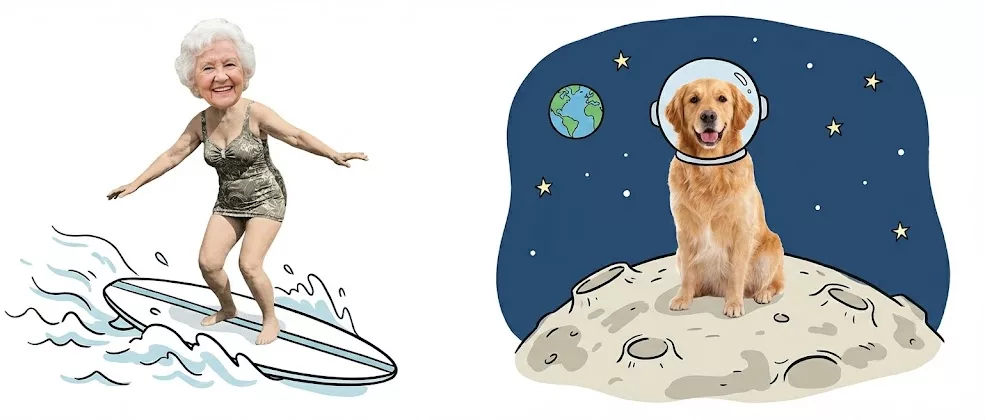
B. Le Montage Photo Rigolo
Puisque votre sujet n’a plus de fond, vous pouvez le mettre n’importe où.
Mettez Grand-Mère sur une planche de surf (trouvée dans les Embellissements)
Mettez le chien sur la Lune
C. La Mosaïque de Formes
Une fois détouré, votre sujet peut être dupliqué à l’infini. Pourquoi ne pas créer une ligne artistique avec votre chat ? Ou créer un effet “Pop Art” sur votre sujet détouré pour faire un album style Andy Warhol ? Les possibilités sont infinies.
D. effet "Sortie de Cadre" (Out of Bounds)
C’est le Graal !
1. Prenez votre photo originale.
2. Dupliquez-la.
3. Sur la copie, détourez juste une partie (par exemple, la tête et un bras).
4. Placez l’originale dans un cadre simple.
5. Superposez le morceau détouré par-dessus le cadre, en l’alignant parfaitement. Résultat : On a l’impression que la personne sort du cadre photo. Effet “Whaou” garanti auprès des copines !
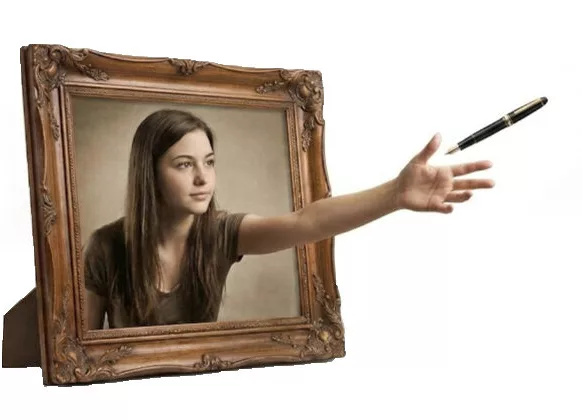
Sauvegarder votre chef-d'œuvre (Crucial !)
Vous avez passé 15 minutes à détourer les boucles blondes de votre nièce ? Ne gâchez pas tout au moment de l’enregistrement !
Si vous cliquez juste sur “OK”, l’image sera dans votre page, c’est bien. Mais si vous voulez réutiliser ce super détourage dans un autre album plus tard, il faut l’exporter. Dans l’outil de retouche, cliquez sur l’icône de disquette “Enregistrer sous”.
ATTENTION : Choisissez bien le format PNG. Pourquoi ? Parce que si vous choisissez JPG, le fond transparent redeviendra blanc. Et un fond blanc carré autour d’un détourage, c’est moche. Le PNG garde la transparence.
Donnez-lui un petit nom (ex: “niece_detouree.png”) et rangez-le précieusement dans vos dossiers.
Conclusion : À vos ciseaux numériques !
Le détourage dans Studio-Scrap, c’est un peu comme apprendre à faire du vélo. Au début, on tâtonne, on dépasse les lignes, on coupe une oreille par erreur (heureusement, le bouton “Annuler” est là pour nous sauver la mise ). Mais une fois qu’on a compris le truc du pinceau Vert/Rouge, on ne peut plus s’arrêter !
C’est un moyen fantastique de nettoyer vos photos, de supprimer les éléments disgracieux et de laisser libre cours à votre imagination la plus folle. Alors, n’ayez plus peur de l’onglet “Découpage”.
Et vous, quelle est la chose la plus improbable que vous ayez eu à détourer ? Une girafe ? Un gâteau de mariage ? Dites-le-nous en commentaire ou montrez-nous vos créations sur la galerie du Studio-Scrap !
Allez, bon scrap et bon détourage à tous ! ✂️✨
13 réponses
Bonjour
Tuto très clair, très utile et parfaitement concis
Merci beaucoup
ok ! Merci pour cette article . J’ai compris mais je ne suis pas experte !!!
tuto très clair, merci pour les astuces…
belle journée à vous et meilleurs vœux pour la nouvelle année
Bonjour :)) tuto clair et ”avé la pointe d’humour” sympa le matin ;))
Merci pour cet article qui reprend les essentiels du détourage, le clic droit pour fermer la boucle avec la sélection polygonale, je ne l’avais pas!
ça met les choses au clair sur les fonctions de Studioscrap.
On en redemande!
Article clair et j’ai appris beaucoup j’utilise psp2020 et j’adore le scrap suis sur un forum de graphisme non commercial 86 ans et un peu bloquée par les payants !!
Bravo
Merci pour ce tuto clair d’autant que j’avais quelques difficultés. Je pourrais mieux appréhender le sujet dorénavant.
SUPER un grand merci je ne connaissais pas le détourage automatique je le faisais avec la baguette magique
merci très interessant ainsi que tous les conseils suivants
bonjour
je trouve ça parfait j’ai déjà l’ensemble des logiciels mais je n’ai plus d’accès
je n’ai plus d’accès à mon premier(rssnh@hotmail.com)
j’aimerai avoir accès au détourage.
Vous devez contacter le service technique pour retrouver vos accès
idem j’ai le logiciel 9 depuis le 4 et je n’ai pas accès au détourage, est ce normal ? Faut il acheter un abonnement pour avoir accès à ce qui était compris avant tous ces changements ? je ne viens pas souvent sur mon logiciel et j’ai beaucoup de mal à le trouver intéressant ! j’ai énormément de kit et c’est très dommage de ne plus pouvoir travailler comme par le passé.
Si vous avez La version 9 Deluxe, il n’y a aucun besoin d’abonnement pour accéder au détourage, c’est inclus dans la partie retouche photo comme avant !
Quand je pense aux heures que je passais à détourer point par point!!!
Merci!