

Vous venez de recevoir ce fameux colis tant attendu de l’imprimeur. Vous l’ouvrez avec ce petit stress habituel, et ouf, c’est parfait !
Vous aussi, ça vous fait ça à chaque impression ?
Vous vous souvenez encore de vos toutes premières impressions : les photos floues et les dessins, pourtant très bien à l’écran mais qui ressemblaient à l’impression à des constructions Minecraft (si vous “n’avez pas la ref”, demandez à vos enfants de vous montrer 😉) et cette sensation d’avoir perdu du temps et de l’argent…
Que ce soit le faire-part de votre petit dernier, l’affiche promotionnelle de votre boutique ou votre album de vacances, le résultat papier doit être identique à ce que vous avez conçu sur votre écran.
Alors, suivez le guide, nous allons percer le secret le mieux gardé de la création numérique : comment fonctionne la résolution ?
Le monde de l’image est régi par des acronymes ou des mots barbares… Mais rassurez-vous, il n’est absolument pas nécessaire d’avoir un diplôme d’ingénieur ou d’imprimeur pour garantir des impressions propres et réussies. La gestion de la netteté n’est qu’une histoire de bon sens et de quelques règles de calcul (enfantines, promis).
Le Pixel : La petite brique "Lego" de votre image
Pour comprendre comment obtenir une image parfaitement nette, il faut d’abord comprendre de quoi elle est faite. Dans le monde numérique, la majorité des images (vos photos, vos JPEG) font partie de la famille “matricielle”.
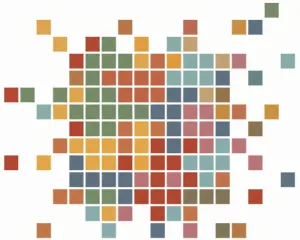
Derrière ce mot savant se cache une réalité très simple : votre image est une mosaïque. Si vous prenez une photo numérique et que vous zoomez dessus au maximum sur votre ordinateur, vous finirez par voir apparaître un quadrillage composé de minuscules carrés de couleurs unies. Chacun de ces carrés est un “pixel” (contraction de l’anglais Picture Element).
Le pixel est l’atome de votre image. Une photo n’est rien d’autre qu’un gigantesque tableau Excel où chaque case est remplie par une seule couleur. C’est l’assemblage de ces milliers de cases qui crée, de loin, l’illusion d’une image réaliste.
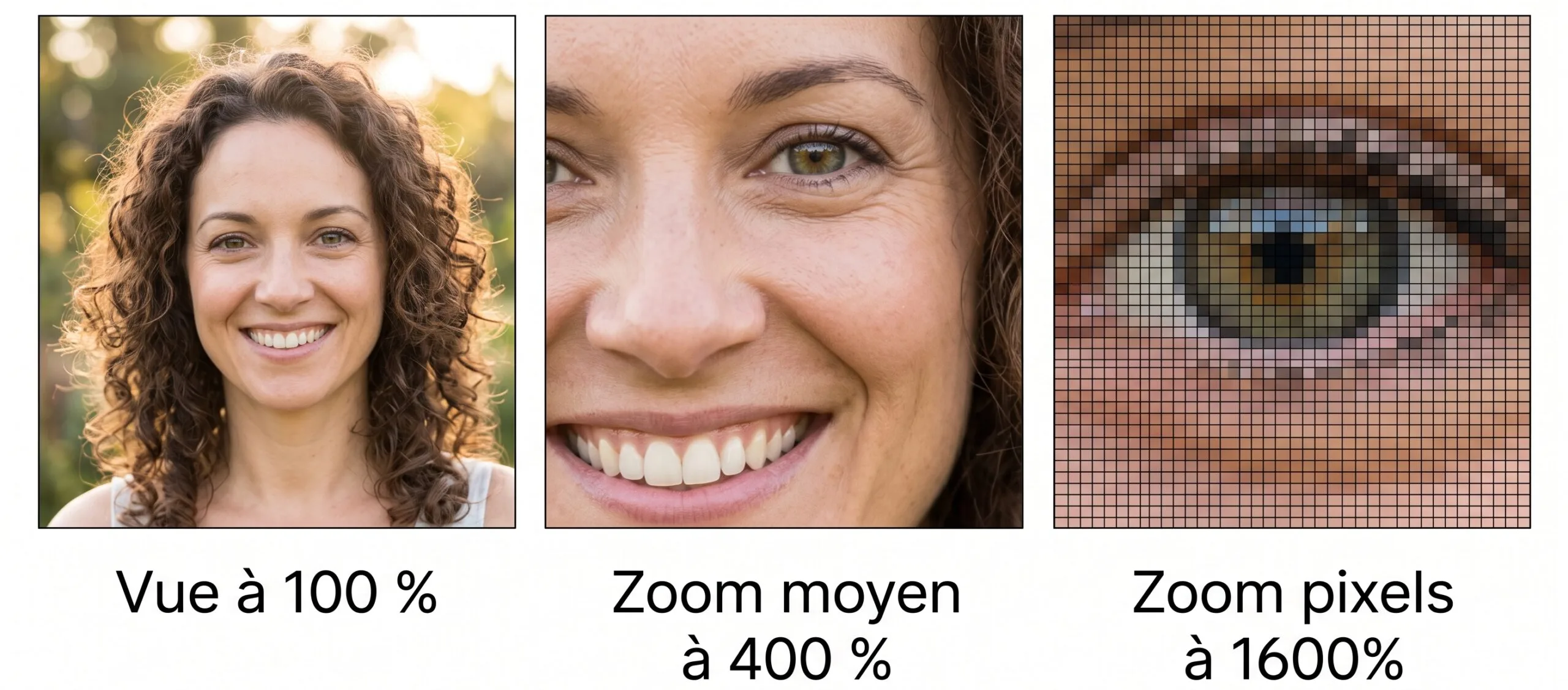
La subtilité du pixel, c’est qu’il n’a pas de taille physique réelle. Un pixel n’a pas de mesure en centimètre ni en millimètre, c’est juste une information visuelle qui n’existe que sur un écran. Sa taille varie en fonction de l’écran qui l’affiche.
Imaginez que votre image est un mur de salle de bain recouvert de 100 petits carreaux de mosaïque. Tant que vous regardez votre petit mur de 100 carreaux de loin, l’image est belle. Mais si vous décidez d’utiliser le même nombre de carreaux pour recouvrir la façade entière de votre maison, vous allez devoir utiliser des carreaux gigantesques. Le résultat sera grossier et informe.
C’est exactement ce qui se produit lorsque l’on prend une petite image trouvée sur un moteur de recherche (qui contient très peu de pixels) et qu’on l’étire sur un logiciel pour qu’elle remplisse une page A4. Le logiciel ne peut pas inventer des détails qui n’existent pas. Il se contente de prendre les petits pixels originaux et de les étirer, les transformant en énormes carrés baveux. C’est cela, la fameuse “pixellisation”.
Oubliez les séries policières où un inspecteur clique sur un bouton pour transformer une vidéo de surveillance floue en une image haute définition. Dans la vraie vie, on ne peut pas créer de la netteté à partir du néant : il faut suffisamment de pixels dès le départ !

DPI et PPP : Le juge de paix de l'impression
Maintenant que vous savez ce qu’est un pixel, il est temps de faire les présentations avec le patron de l’impression : le DPI.
DPI signifie Dots Per Inch en anglais, traduit par PPP (Points Par Pouce) en français. Oui, vous avez compris, DPI et PPP c’est la même chose !
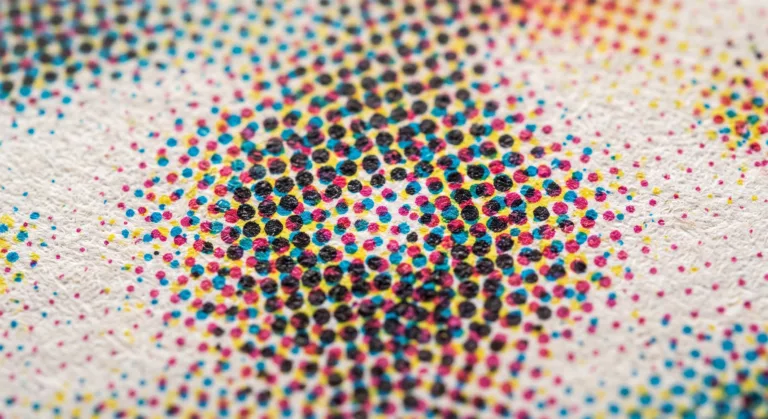
Mais à quoi ça correspond ? À l’inverse du pixels, le point imprimé est une goutte d’encre microscopique déposée de manière tangible par une imprimante sur un support. Le DPI/PPP (points par pouce, c’est donc tout simplement la densité de points de votre image. Grâce à cette indication votre logiciel va transformer les pixels en points imprimable. C’est donc l’unité de conversion du pixel (virtuel) au point imprimé (réel).
A garder en tête : Le nombre de pixels et de points ne correspond pas forcement, mais plus votre image a de pixels plus la conversion est propre ! Et à l’inverse, moins elle en a, moins l’image est nette !
Vous choisissez donc avec ce réglage de DPI le nombre de points qui sera contenu dans un pouce. Et votre logiciel indique à l’imprimante combien de ces fameux petits pixels transformés en points, elle doit tasser et imprimer à l’intérieur d’un carré de 2,54 centimètres de côté (un pouce). Plus vous tassez de points dans ce petit espace, plus l’image sera fine, détaillée et nette. Pour vous donner une image parlante, voyez des draps de lit. Un drap d’entrée de gamme possède environ 50 fils au centimètre carré : le tissu est lâche, on voit la trame, c’est rêche. Un drap de luxe dans un grand hôtel possède 120 fils au centimètre carré : le tissage est tellement serré qu’on ne distingue plus les fils, le tissu est d’une douceur absolue. Le DPI, c’est le nombre de fils de votre image.
Dans le monde merveilleux du graphisme, il y a deux chiffres a retenir ! 300 DPI et 72 DPI
Pourquoi 300 ? Parce que la science a déterminé que si l’on tasse 300 points d’encre dans un espace de 2,54 centimètres, l’œil humain (placé à environ 30 centimètres de la feuille) est physiquement incapable de distinguer les points individuels. L’illusion est parfaite, l’image est perçue comme totalement lisse.
– L’imprimeur exige 300 DPI : Que vous fassiez un faire-part ou un album photo, si vous voulez que ce soit parfaitement net de près, votre image doit contenir assez de pixels pour nourrir l’imprimante (personnelle ou professionnelle) à hauteur de 300 points par pouce.
– Le web se contente de 72 DPI : C’est la norme historique des écrans d’ordinateur. Les images sur Internet sont volontairement allégées (elles contiennent moins de pixels) pour que les pages web se chargent plus vite.
C’est là que l’on se trompe souvent quand on débute. On trouve une magnifique image sur un blog, elle est parfaite sur l’écran d’ordinateur (qui n’a besoin que de 72 points). On la copie pour l’imprimer, et l’imprimante (qui réclame 300 points) se retrouve au régime sec. Elle n’a pas assez de matière première et imprime donc ce qu’elle a : de gros blocs flous.

La trahison des réseaux sociaux
Si nous nous faisons avoir si facilement, c’est parce que les écrans de nos smartphones sont des menteurs professionnels.
Aujourd’hui, un téléphone portable possède un écran d’une qualité monumentale, capable d’afficher des millions de pixels sur une toute petite surface. La densité est extrême. Par conséquent, n’importe quelle photo, même de qualité moyenne, aura l’air sublime et nette tant qu’elle est affichée sur cet écran de poche. Le cerveau est dupé. Vous regardez votre photo sur votre téléphone et vous vous dites : “Elle est parfaite pour faire la couverture de mon livre A4 !”. Sauf qu’un écran de smartphone fait 15 centimètres de diagonale avec une image en 72dpi et qu’une page A4 en fait près du double et en 300 dpi. L’écran compresse l’image, l’impression l’étire.
Le plus grand ennemi de l’imprimeur, c’est la transmission de fichiers via les réseaux sociaux.
Prenons un scénario classique : un ami prend une superbe photo avec un très bon appareil. L’image originale est énorme, elle pèse 10 Mo et contient des milliers de pixels. Elle est parfaite. Mais au lieu de vous l’envoyer par e-mail, il vous l’envoie via Facebook Messenger ou WhatsApp.
Prenons un exemple concret :
Image de smartphone : pour un carré de un pouce (2.52 cm). Il faut 72 x 72 points soit 5184 pixels
Image imprimée : pour le même carré, il faut 300 points en largeur sur 300 points en hauteur. Cela demande 90 000 pixels.
Donc juste pour la surface d’un timbre, il manque déjà 85 000 pixels.
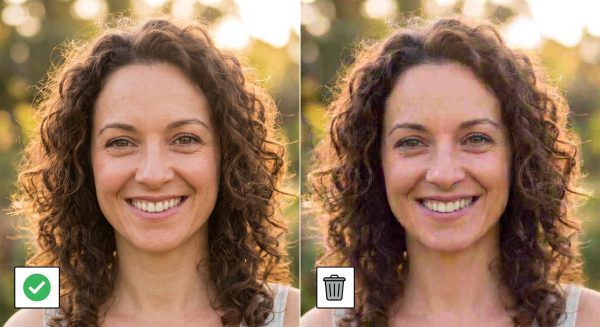
Photo avant whatsApp / Après WhatsApp
Des entreprises comme Meta gèrent des milliards de messages par jour. Pour éviter que leurs serveurs informatiques ne saturent, leurs applications appliquent une compression de l’image ultra-agressive. À la seconde où la photo quitte le téléphone de votre ami, WhatsApp passe un coup de rabot et supprime arbitrairement jusqu’à 80% des pixels de l’image. Sur votre écran à la réception, la photo a toujours l’air belle. Mais si vous essayez de l’utiliser pour imprimer une affiche, l’image sera devenue inutilisable. Les réseaux sociaux détruisent la qualité d’impression pour gagner de la vitesse.
Le piège à un million de pixels
C’est sans doute le piège le plus vicieux dans lequel nous tombons. Aujourd’hui, les constructeurs de téléphones portables se livrent une guerre commerciale féroce à coups de slogans : “Appareil photo de 48, 64 ou 108 Mégapixels !”. On se dit alors qu’il est physiquement impossible d’avoir une image floue avec une telle puissance sous le capot.
Grave erreur !
Il ne faut jamais confondre la quantité de pixels et la qualité de la prise de vue. Les pixels sont les récipients qui contiennent la lumière. Si votre photo est mal prise à la base, vous aurez simplement des millions de petits récipients remplis… de flou !
Aucune imprimante et aucun réglage à 300 DPI ne pourra sauver les trois fléaux mortels de la prise de vue :
– Le flou bougé : Vous avez pris la photo en marchant, ou votre sujet a bougé au moment du déclenchement. Les contours sont baveux. Imprimer cette photo en haute définition ne fera que rendre ce flou encore plus visible et net !
– Le flou de mise au point : Votre téléphone a décidé de faire la mise au point sur le mur en briques en arrière-plan plutôt que sur le visage de votre enfant. Le mur sera imprimé avec une précision chirurgicale, mais le visage restera une tache floue.
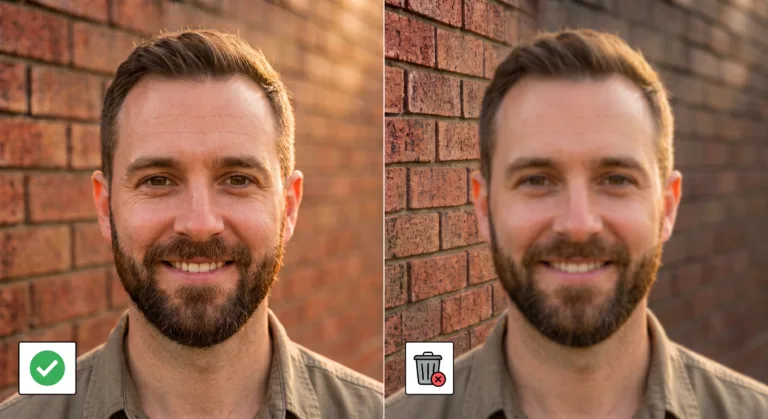
– Le bruit numérique : Quand vous prenez une photo dans une pièce sombre, votre téléphone pousse sa sensibilité au maximum. La photo semble nette sur l’écran, mais elle est couverte d’un “grain” multicolore disgracieux. À l’impression, ce grain va se transformer en une texture grumeleuse très laide.
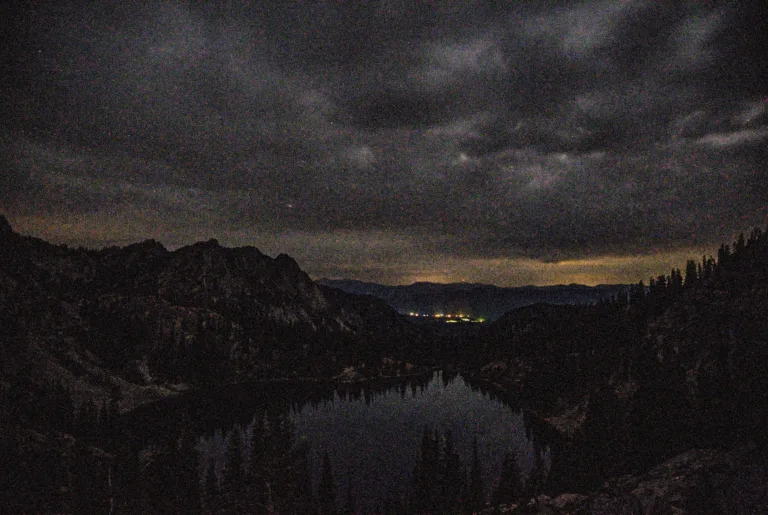
Le conseil pro : Avant d’insérer une photo dans votre mise en page, zoomez à 100% sur le visage ou l’objet principal sur votre ordinateur. Si les cils, les yeux ou les contours sont flous sur l’écran, ils seront flous sur le papier, peu importe le nombre de Mégapixels affiché par votre téléphone !
Le grand mystère du 72 DPI imprimable !
Voici une devinette qui sèche 90 % des créateurs débutants. Vous ouvrez une photo sur votre ordinateur : elle affiche une taille de 10 000 pixels, mais en regardant ses caractéristiques, votre cœur manque un battement. Le logiciel indique qu’elle est enregistrée en 72 DPI. Panique à bord, elle est bonne pour la poubelle et votre impression sera floue…
Détrompez-vous !
Pour comprendre ce miracle, il faut retenir une règle clé : le chiffre 72 DPI inscrit dans les propriétés de votre fichier n’est qu’une simple étiquette d’affichage, et non la quantité réelle d’informations de votre image.
Sur le même principe que la mosaïque de la salle de bain. Pensez à un jeu de cartes. Si vous possédez un paquet de 10 000 cartes :
– Vous pouvez choisir de les étaler très largement sur une immense table en laissant de grands espaces entre elles. C’est l’étiquette 72 DPI : votre ordinateur étale vos 10 000 cartes sur un affichage virtuel géant pour votre écran.
– Vous pouvez aussi choisir de resserrer ces mêmes 10 000 cartes les unes contre les autres pour former un pavé très dense et compact. C’est le passage à 300 DPI : l’imprimante attrape votre paquet de cartes et les resserre pour le papier.
Le nombre de cartes dans votre main n’a pas changé d’un pouce : vous en avez toujours 10 000 !
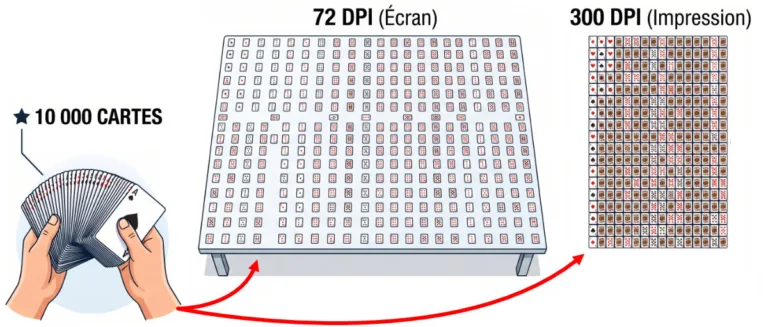
Reprenons les vrais chiffres : une image contenant seulement 10 000 pixels au total reste minuscule et fera à peine la taille d’un confetti une fois imprimée. En réalité, une photo standard de smartphone (10 mégapixels) contient 10 millions de pixels (environ 3600 pixels de large sur 2700 de haut). C’est cette réserve massive qui vous permet d’imprimer une image nette sur une pleine page à 300 points par pouce. Ne vous laissez donc jamais effrayer par la mention “72 DPI” de votre écran si votre nombre total de pixels se compte en millions. Ce qui compte pour réussir son impression, c’est la taille de votre réserve de pixels, ce n’est pas l’étiquette collée par défaut sur le fichier. Si elle est suffisante, votre logiciel de mise en page se chargera tout seul de les compacter à 300 DPI au moment de l’export ou de lancer l’impression, et le résultat sera irréprochable !
Le manuel de réussite
Maintenant que vous avez compris les rouages de la résolution, voici votre plan d’action concret pour garantir des impressions impeccables, sans jamais avoir besoin de sortir une calculatrice.
1. Bannissez le “Clic-droit > Enregistrer sous” sur Internet
Une image trouvée sur un site web ou un réseau social n’est jamais destinée à être imprimée. Si vous êtes un artisan et que vous voulez imprimer votre propre logo sur une grande banderole, n’utilisez pas la petite vignette de votre profil Instagram.
2. Créez des fichiers HD (Haute Définition) dès le départ
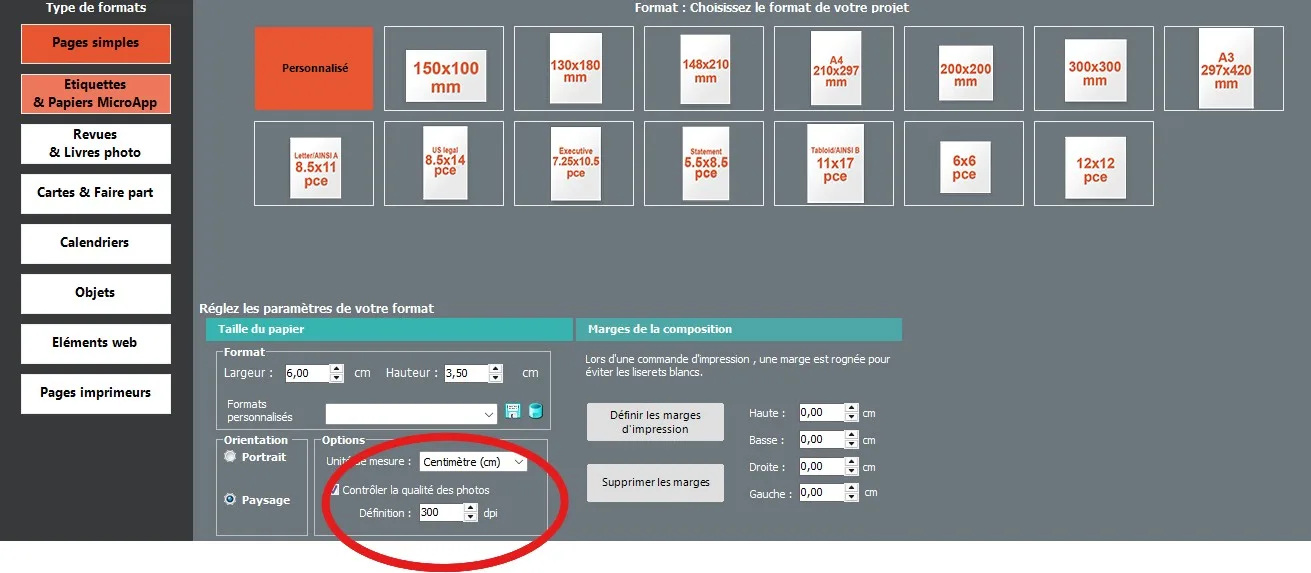
C’est la tragédie de la création numérique. Vous passez trois heures à faire une composition magnifique, mais vous l’avez commencée sur un format beaucoup trop petit. Dans la précipitation, en ouvrant votre logiciel, vous avez laissé les réglages par défaut ou les derniers réglages créés. Résultat : quand vous voulez imprimer votre création, vous essayez de l’agrandir et tout devient flou. C’est mathématique : c’est comme essayer de tricoter un pull pour adulte avec la quantité de laine prévue pour des chaussettes de bébé. La règle d’or : Dès que vous cliquez sur “Nouveau projet” dans votre Studio-Scrap, vérifiez toujours deux paramètres avant même de poser votre première photo :
– Les dimensions physiques de votre page finale (en centimètres, par exemple 21 x 29,7 cm pour un A4).
– La résolution ! Cherchez la petite case magique “DPI”, “Résolution” ou l’option “Qualité d’impression optimale” et assurez-vous que le chiffre 300 y figure fièrement. Vous venez de couler des fondations en béton armé pour votre création.
3. Transférez vos fichiers proprement
Si des proches doivent vous envoyer des photos destinées à un album ou un faire-part, interdisez-leur l’usage des messageries instantanées (WhatsApp, Messenger) ou des SMS. Exigez un envoi par e-mail en choisissant l’option “Taille réelle / Taille originale”, ou utilisez des plateformes gratuites comme Smash ou WeTransfer, qui acheminent les fichiers sans toucher à un seul de leurs précieux pixels.
4. Le tableau de triche des dimensions
Pour savoir si une image est assez grande pour être imprimée nettement (à 300 DPI), il suffit de connaître ses dimensions en pixels. Sur un ordinateur, un simple clic droit sur votre image (“Propriétés” sur Windows, “Lire les informations” sur Mac) vous donnera sa taille en pixels.
Voici l’antisèche indispensable à garder sous le coude. Pour une impression parfaite, votre image de base devrait s’approcher de ces dimensions :
Format Physique désiré
Dimensions en centimètres
Pixels nécessaires
pour 300 DPI
Carte de visite
8,5 x 5,5 cm
~ 1004 x 650 pixels
Photo standard
10 x 15 cm
~ 1181 x 1772 pixels
Format A5 (Flyer / Livret)
14,8 x 21 cm
Format A4 (Document / Magazine)
21 x 29,7 cm
~ 2480 x 3508 pixels
Format A3 (affiche)
29,7 x 42 cm
~ 3508 x 4960 pixels
5. L’exception merveilleuse du Vectoriel
Il existe une astuce ultime : les textes, les formes géométriques et la plupart des logos professionnels ne sont pas constitués de pixels. Ils sont constitués de formules mathématiques. On appelle cela le “vectoriel”.
C’est la raison pour laquelle, lorsque vous tapez du texte dans un logiciel de création, vous pouvez l’agrandir à la taille de la Tour Eiffel, il restera toujours d’une netteté absolue. Les logiciels de qualité (y compris pour le scrapbooking ou la mise en page) gèrent automatiquement vos textes en vectoriel. Votre texte sera donc toujours parfaitement lisse, même si vous l’imprimez en format géant.
6. Le pouvoir (limité) de l’Intelligence Artificielle (L’Upscaling) — avec modération !
Vous vous souvenez de notre inspecteur de la série Les Experts qui zoomait par magie sur une image floue ? Je vous ai dit un peu plus haut que c’était le plus grand mensonge d’Hollywood. Eh bien, l’évolution technologique est en train de me faire mentir !
Si vous avez une vieille photo de famille, ou une image absolument indispensable mais désespérément trop petite, tout n’est pas perdu. Il existe aujourd’hui des outils d’Intelligence Artificielle dédiés à l’agrandissement, appelés outils d’Upscale (ou super-résolution). La différence est souvent bluffante : là où un logiciel classique se contente d’étirer vos petits pixels bêtement pour les transformer en gros blocs baveux, l’IA, elle, analyse votre photo et invente les détails manquants pour combler les vides.
⚠️ Attention au syndrome “poupée de cire” !
L’IA est une aide précieuse, pas une magicienne. Si votre image de départ est vraiment de très mauvaise qualité, l’outil va chercher à lisser les zones floues à l’extrême. Vos proches risquent de se retrouver avec une peau en plastique façon poupée Barbie, des yeux un peu étranges et un grain de peau totalement gommé. À utiliser donc avec parcimonie pour dépanner une image un peu courte, mais cela ne remplacera jamais une vraie belle photo originale nette dès le départ.
7. La distance de lecture joue en votre faveur
Si votre photo manque d’un peu de pixels pour une affiche A3 ou A2, pas de panique. La règle des 300 DPI est faite pour un document qu’on tient dans ses mains à 30 centimètres de ses yeux. Une grande affiche accrochée sur un mur sera lue à plusieurs mètres de distance. À cette distance, votre œil ne peut plus distinguer les petits détails. Vous pouvez donc tout à fait imprimer de grandes affiches avec une résolution inférieure (150 DPI) sans que personne ne s’aperçoive de la différence.
En maîtrisant cette mécanique invisible des pixels et de l’encre, vous reprenez le contrôle total de vos créations. Fini le suspense lors de l’ouverture du carton de l’imprimeur, place à la garantie d’un rendu lisse, net et professionnel, digne du temps que vous y avez consacré !
Gérer la définition dans Studio-Scrap
Studio-Scrap est un logiciel orienté scrapbooking et mise en page. Il gère la résolution de manière automatique, au moment de la création du projet et lors de l’exportation finale.
1. Au moment de la création :
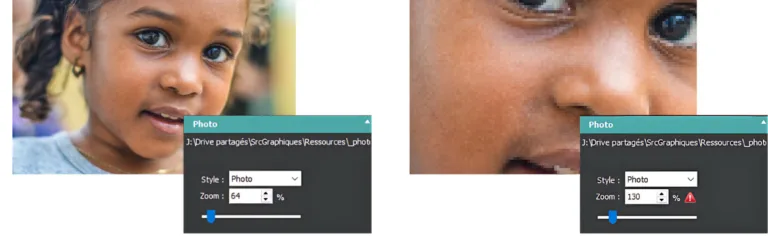
Une fois la bonne taille de document en cm choisie, posez votre image dans la page. Quand votre image est sélectionnée, dans le menu à droite apparaît une boîte zoom en pourcentage. Ne dépassez pas 130 % pour un résultat garanti.
2. Au moment de l’export :
Allez dans l’onglet Exporter et avant de valider choisissez le format soit jpg (compression, sans transparence), png (sans compression, avec transparence), pdf (pour imprimeurs, plusieurs pages) et vérifiez la résolution et la qualité.
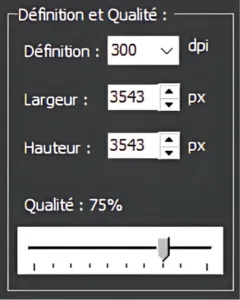
3. Une fois cette option sélectionnée :
Cliquez sur le bouton d’exportation finale. Si vous utilisez le service d’impression intégré au logiciel, vous n’avez généralement pas besoin de vous soucier de ce réglage d’export manuellement, le logiciel s’en charge pour garantir un résultat optimal à 300 DPI. Vous devez seulement vous préoccuper d’utiliser des images de bonne résolution.
En conclusion
Pour vos impressions, soyez exigeants. Ne vous contentez pas d’une image qui “a l’air jolie” sur votre écran de téléphone. Rappelez-vous que l’imprimeur ne fait pas de miracles : il ne peut pas transformer de la bouillie de pixels en une œuvre d’art. Donnez-lui de la matière première de qualité, et vous pourrez enfin ouvrir vos colis avec excitation, et non plus avec une boîte de calmants à portée de main !